Grundlagen
Ablauf
- Sie erstellen zuerst eine Vorlage und benennen diese mit einem aussagekräftigen Namen
- Sie definieren den Grundaufbau der Vorlage (Format, Schriftarten, Kopf-/Fusszeile, Inhaltbereich)
- Sie benutzen nun Platzhalter, welche beim Export eines Journaleintrages benutzt werden können
- Sie konfigurieren diesen Bericht danach als Export für die Journals
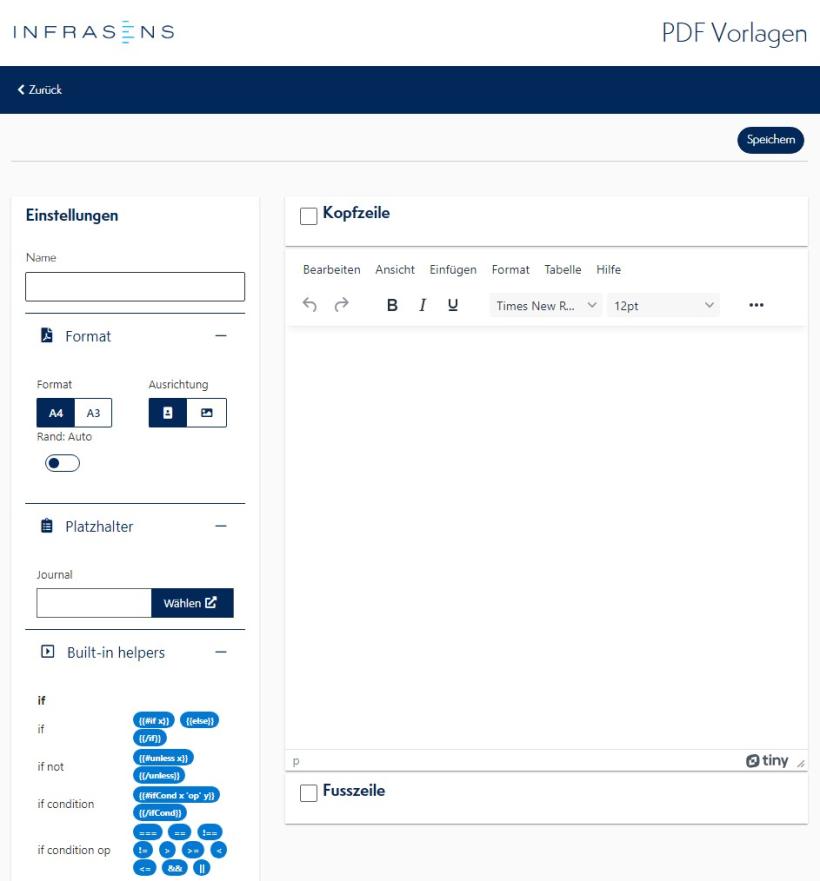
Der Aufbau einer Vorlage wird intern mit HTML und CSS gestaltet. Dies sind Sprachen, welche zur Strukturierung von Webinhalten verwendet werden und die Grundlage des World Wide Web sind.
Falls Sie HTML und CSS beherrschen, stehen Ihnen beim Gestalten viele zusätzliche Möglichkeiten zur Verfügung, da Sie direkt im Quellcodeänderungen vornehmen können.
Anderenfalls können Sie mit dem integrierten Editor bereits viele Vorlagen umsetzen, ohne Kenntnisse von HTML/CSS zu haben. Wir selbst bieten keine Anleitungen zu HTML/CSS an. Sie finden unzählige Anleitungen im Internet, falls Sie sich in diese Richtung weiterbilden möchten.
Format
Beim Format können Sie wählen, ob Sie einen A4- oder A3-Export möchten. Sie definieren Hoch- oder Querformat und setzen allfällige Randabstände.
Platzhalter
Wählen Sie Ihr Journal, dass Sie später für den Export benutzen möchten. Ihnen werden alle möglichen Platzhalter für dieses Journal angezeigt. Die Platzhalter werden im Inhaltsbereich immer in Doppelklammern gesetzt {{x}}
Hinweis: Diese Funktion ist nur eine Anzeigehilfe für die Platzhalter. Das Journal wird nicht auf dem Bericht gespeichert. Es ist ebenfalls möglich Platzhalter aus verschiedenen Journals zu benutzen. Dies ist vor allem hilfreich, wenn Sie bei einem Export ebenfalls auf weitere Journallisten eines Objektes zugreifen.
So ist es beispielhaft möglich einen Export zu erstellen, welcher sowohl die Stammdaten als auch eine Mängelliste eines Objektes kombiniert in einem PDF exportiert.
Built-in helpers
Hier findet man eine Hilfe, welche Funktionen auf die Daten aufgerufen werden können. Weitere Infos und Beschreibungen zu allen Built-in helpers finden Sie im nächten Untermenü.
Style
Hier können Sie allgemeine CSS Einstellungen vornehmen, die auf das den ganzen Export Einfluss nehmen.
Die wichtigsten Blöcke sind:
- #header {}
- #content{}
- #footer {}
- *{}
CSS Pseudo-Klassen können auch verwendet werden z.B table:nth-of-type(2), p:nth-last-of-type(odd)
Fonts
Standardmässig steht Ihnen beim Bericht die Schriften "Times New Roman" und "Arial" zur Verfügung.
Hier können Sie jederzeit Ihre eigenen Schriften zusätzlich einbinden und benutzten. Am einfachsten verwenden Sie dazu direkt eine Webfont wie z.B von Google Fonts.
Alternativ ist es möglich Ihre eigene Schrift über einen Webdienst einzubinden.
Bei fortgeschrittenen Kenntnissen können Sie diesen Webdienst auch über die InfraCloud erstellen. Dazu laden Sie Ihre Schriften in die Objektdateien in die InfraCloud. Sie teilen die Schriften als Direktlink, erstellen eine CSS-Datei mit den nötigen @font-import Einträgen und teilen diese wieder als Schrift-CSS.
Gerne bieten wir Ihnen diese Arbeiten auch als einmalige Dienstleistung an, falls Sie sich nicht mit HTML/CSS auskennen, damit Sie Ihre Schriften in Zukunft immer wieder benutzen können.
Kopf und Fusszeile
Sie können die Kopf- und/oder Fusszeile aktivieren und gestalten.
Die speziellen Platzhalter {{pageNumber}} und {{totalPages}} können nur in der Kopf und Fusszeile benutzt werden.
Es ist nicht möglich, unterschiedliche Kopf- und Fusszeilen im gleichen Export zu benutzten. Falls Sie Berichte mit einer Titelseite ohne Kopf- und Fusszeile erstellen möchten, können Sie einen kombinierten Export designen. Dabei wird zuerst die Titelseite als einzelnen Export erstellt und der Bericht als zusätzlichen zweiten Export. Mit einem Kombiexport kann danach der ganze Bericht auf einmal zusammengesetzt erstellt werden.