Verschiedene Zeiträume vergleichen
Standardmässig werden unterschiedliche Sensorwerte im gleichen Zeitraum miteinander verglichen. Sie haben jedoch auch die Möglichkeit, unterschiedliche Zeiträume zu vergleichen.
Vergleich Daten mit dynamischer Zeitspanne
Nehmen wir an, sie haben Temperaturdaten und möchten die aktuellen Temperaturen mit Temperaturen vor einer Woche/Monat/Jahr vergleichen.
Dazu legen Sie zweimal den gleichen Graphen in die Vergleichsliste.
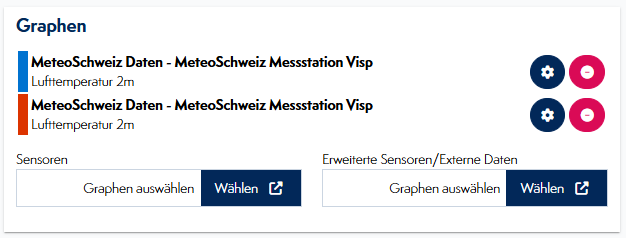
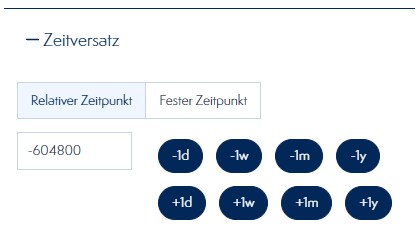
Nun konfigurieren Sie den zweiten "roten" Graphen mit einem Zeitversatz. Wählen Sie "Relativer Zeitpunkt" und nutzen Sie die Quicklinks, um die Anzahl Sekunden zu setzen.
Nun haben Sie den "roten" Graphen, welcher immer die Daten des "blauen" Graphen repräsentiert, mit einem Offset von genau einer Woche.
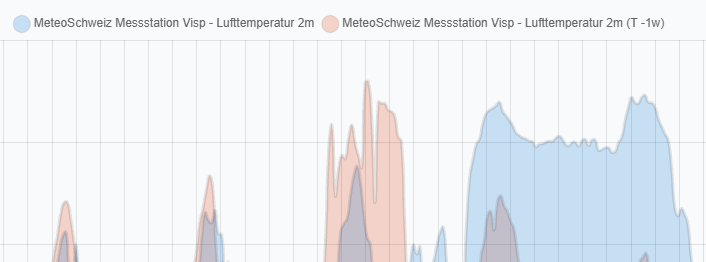
Sie können nun jederzeit entweder über den Filter oder im Graphen mit der Maus den aktuellen Zeitraum anpassen. Dabei wird alles neu geladen und der "rote" Graph repräsentiert immer die vorherige Woche zu Ihrer aktuellen Auswahl, egal was Sie wählen.
Vergleich Daten mit Ereignis/Fester Zeitspanne
Sie haben auch die Möglichkeit Ihre Daten mit einem speziellen Ereignis zu vergleichen. Dazu gehen Sie gleich vor, wie bei der dynamischen Zeitspanne.
Bei der Auswahl des Zeitversatzes auf dem "roten" Graphen wählen Sie jedoch nun "Fester Zeitpunkt" und den Beginn Ihres Ereignisses.
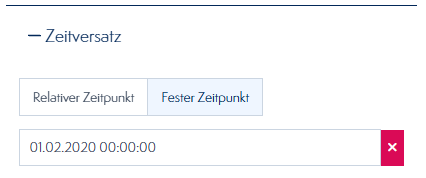
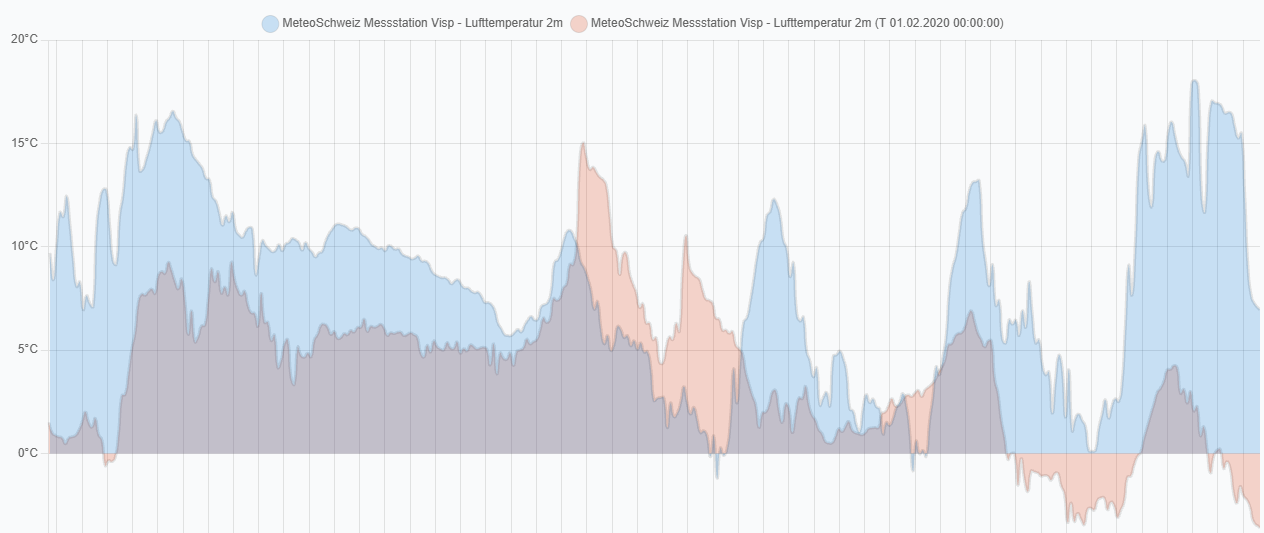
Damit repräsentiert der "rote" Graph in diesem Beispiel nun jeweils der Ereignis beginnend vom 01.02.2020 und der "blaue" Graph wiederum ist dynamisch.
Sie können nun in den Filterfunktion z.B eine Zeitspanne von den letzten 7 Tagen anzeigen. Damit vergleichen Sie "blau" die letzten 7 Tage mit "rot" den 7 Tagen beginnend vom 01.02.2020 bis 07.02.2020.
Indem Sie die Dauer der ausgewählten Zeitspanne anpassen, passen Sie auch die Dauer des Ereignisses von damals an. Sie können somit einen Tag oder einen ganzen Monat mit einem jeweiligen anderen Tag oder Monat vergleichen.