Datenerfassung
Wenn der Administrator Ihnen ein Journal bereitstellt, können sie in diesem verschiedenste Daten erfassen. Gehen Sie hierfür auf das entsprechende Objekt, auf welchem der Administrator Ihnen das Journal geteilt hat und gehen dann unter dem Modul "Journals" auf das Journal, welches Sie ergänzen oder bearbeiten wollen.
Eintrag erstellen
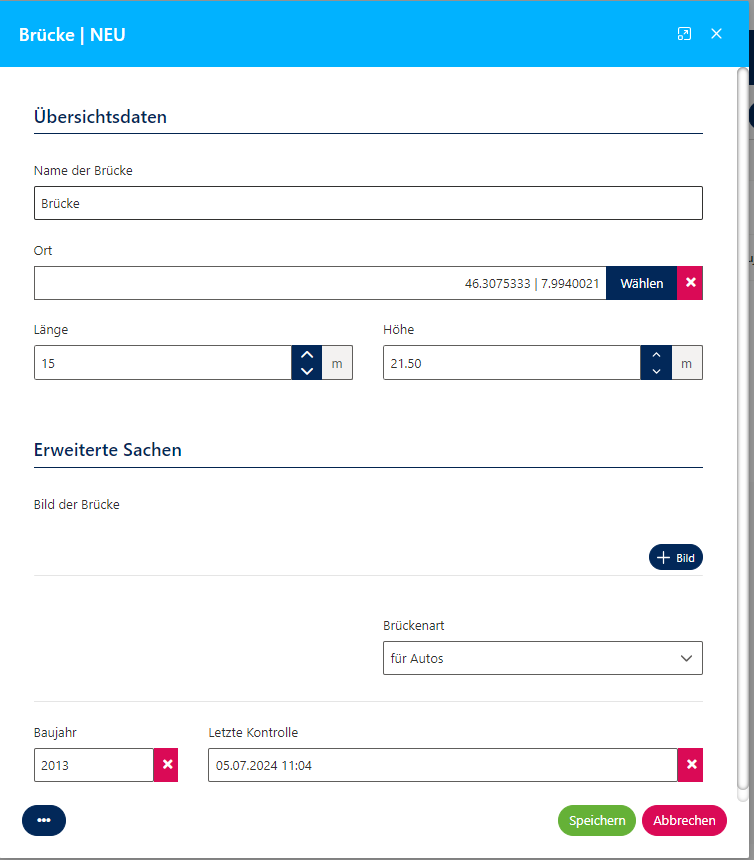
Um einen Eintrag im Journal zu erstellen, gehen Sie auf "Neuer Eintrag". Nun öffnet sich ein Fenster, in welchem Sie die geforderten Daten nach Vorlage des Admins eingegeben können. Der Eintrag kann ein Foto, ein einfacher Text, ein Datum und vieles weiteres sein.
Eintrag bearbeiten
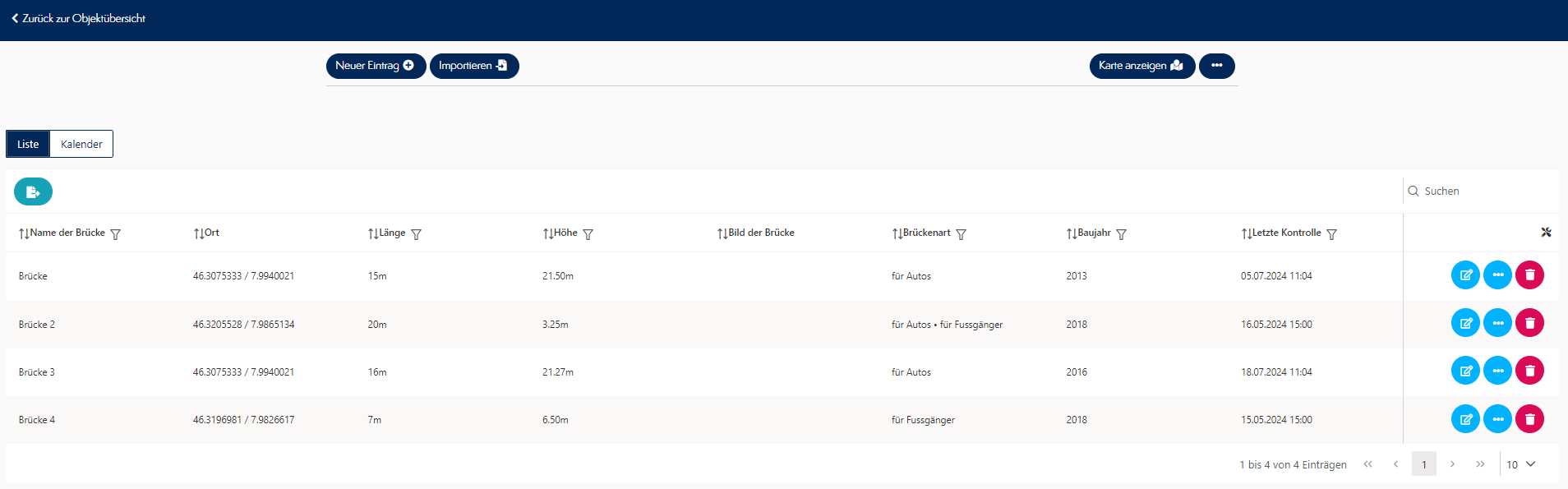
Um Ihren Eintrag nachträglich noch zu bearbeiten (sofern dies in den Einstellungen nicht verboten wurde) können Sie auf der rechten Seite der Tabelle auf die Taste "Bearbeiten" drücken.
Karten
Falls mit allen Daten auch Koordinaten vorhanden sind, haben Sie die Möglichkeit die Bestandteile auf einer Karte anzeigen zu lassen. Hierfür drücken sie in der oberen Leiste auf "Karte anzeigen" und bekommen schon die Ansicht.
Beim Eintragen von Koordinaten können Sie mithilfe von Ortungsdiensten auch Ihren direkten Standort eingeben, ohne diesen auf der Karte suchen zu müssen. Dazu drücken Sie statt auf die Karte zu drücken auf das kleine Fernrohr unten auf der linken Seite. Falls Sie nun dem System erlauben den Standort Ihres Geräts zu orten, wird dieser dann für die Karte als Koordinate übernommen.
Kalender
Ähnlich wie die Karte ist auch der Kalender nur verfügbar, wenn die Einträge auch ein Datum enthalten. Finden würden Sie den Kalender mittelhoch auf der linken Seite.
Views / Tabellenfilter
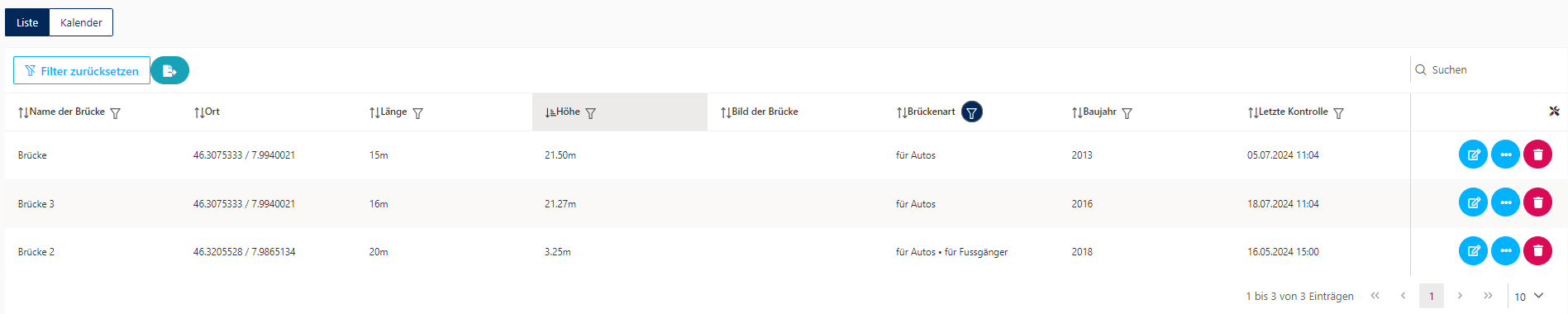
Der Admin hat zudem die Möglichkeit das gesamte Journal in verschieden organisierte Tabellen zu ordnen. Direkt über dem Kalender würden sich diese Unterteilungen befinden und sie ordnen und sortieren die Daten wie der Admin will. Wählen Sie also den für Sie nützlichen Filter oder sortieren Sie die Tabelle eigenständig nach Bedarf. Hierfür können Sie auf eine jeweilige Kategorie klicken, um die Tabelle alphabetisch (auf- und abwärts) nach dieser Kategorie zu sortieren. Falls sie auf das trichterähnliche Symbol rechts neben dem Namen der Kategorie klicken, können Sie auswählen nur Objekte mit bestimmten Antworten in dieser Kategorie anzeigen zu lassen.