Eingabeformular
Sobald Sie das Journal erstellt haben sehen Sie den Bildschirm mit Einstellungen und dem Eingabeformular. Sie können nun beim Eingabeformular ein Feld hinzufügen und die erste Kategorie für die Datenerfassung wählen.
An einem Beispiel einer Brücke könnte man wie folgt vorgehen:
- Textfeld (einzeilig)
- Name: Bezeichnung der Brücke
- Koordinaten
- Name: Ort der Brücke
- Bild
- Name: Bild der Brücke
- Auswahl
- Name: Brückenart
- weitere Optionen:
- Auswahlfelder definieren: für Fussgänger, für Autos, für Beide
Hierbei können Sie natürlich völlig eigenständig vorgehen und können beispielsweise mit Auswählen der Breite die Vorlage strukturieren. Die Felder können Sie wunschgemäss mit der Maus verschieben und mit dem Feld "Abtrennung" sind sie zudem in der Lage die Daten übersichtlich in Unterkategorien zu verpacken.
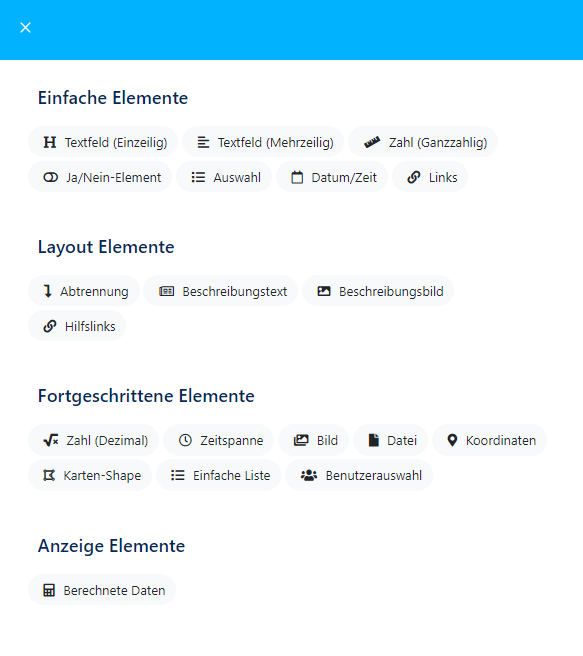
Einfache Elemente
- Textfeld (Einzeilig)
- Es kann mit einer Kurzbeschreibung ausgefüllt werden.
- Textfeld (Mehrzeilig)
- Es kann mit einer mehrzeiligen Beschreibung ausgefüllt werden.
- Zahl (Ganzzahlig)
- Hier kann eine Zahl eingegeben werden. Mit Präfix und Suffix, können Sie Informationen vor und nach die Zahl stellen wie zum Beispiel Masseinheiten.
- Ja/Nein-Element
- Hier kann eine Frage oder eine Feststellung mit Ja (Balken rechts) oder Nein (Balken links) beantwortet werden.
- Auswahl
- Hier kann zwischen Angaben ausgewählt werden.
- Datum/Zeit
- Mit diesem Element kann ein Zeitpunkt angegeben werden. Dem Ersteller steht hierbei frei, ob dies eine Uhrzeit, ein Datum, nur eine Jahreszahl oder etwas anderes ist. Beispielsweise "Erledigt um" oder "letzter Check am" wären Möglichkeiten.
- Links
- Hier können Links angegeben werden wie der Link zu einem Sensor zur Überwachung des Objekts.
Layout Elemente
Diese Elemente dienen vor allem dem Ersteller für die Veranschaulichung der Vorlage.
- Abtrennung
- Diese Funktion dient vor allem dem Ersteller, der zum Beispiel neue Untertitel in das Formular bringen kann und das Formular übersichtlicher strukturieren kann.
- Beschreibungstext
- Dieses Element funktioniert ähnlich wie die Abtrennung, nur bietet es einen Text statt einer simplen Abtrennung oder einem Titel.
- Beschreibungsbild
- Dieses Element bietet dem Ersteller die Möglichkeit ein Bild in das Formular einzufügen.
- Hilfslinks
- Hier kann der Ersteller einen Hilfslink anfügen wie zum Beispiel einen Link zu einer Anleitung, die beim Datenerfassen hilft.
Fortgeschrittene Elemente
- Zahl (Dezimal)
- Dieses Element funktioniert gleich wie das Element "Zahl (Ganzzahlig)", nur ermöglicht es auch Stellen hinter dem Komma zu erfassen.
- Zeitspanne
- Hier ist es möglich eine Zeitspanne von einem Datum zum Anderen einzufügen.
- Bild
- Hier kann ein Bild beispielsweise von einem Objekt erfasst werden.
- Datei
- Hier kann eine Datei wie zum Beispiel ein Handbuch angefügt werden.
- Koordinaten
- Hier können die Koordinaten eines Orts erfasst werden.
- Karten-Shape
- Hier kann eine Strecke (wie eine Strasse) oder eine Form (wie ein Grundstück) auf einer Karte erfasst werden.
- Einfache Liste
- Hier kann eine Liste erfasst werden, auch in Form einer Checkliste.
- Benutzerauswahl
- Hier kann ein Benutzer erfasst werden, der zum Beispiel etwas erledigt hat.
Anzeige Elemente
- Berechnete Daten
- Diese Funktion kann direkt zwei oder mehrere ausgefüllte Werte zusammenrechnen. Hierzu müssen Sie die Namen der Werte in geschwungene Klammern stellen, wie hier: {{Name}} und dann Zeichen wie + (Addition), - (Subtraktion), * (Multiplikation) und / (Division) verwenden. Die eingegeben Werte bei den Zahlen werden danach automatisch berechnet.