Sensorstandort zuweisen
Zweck dieser Anleitung
Nachdem ein Sensor in einem Projekt erfasst wurde, kann ihm optional ein geografischer Standort zugewiesen werden. Diese Verortung dient der besseren Übersicht und ermöglicht es, den Sensor sowie seine Messwerte schnell und einfach über die interaktive Karte zu finden.
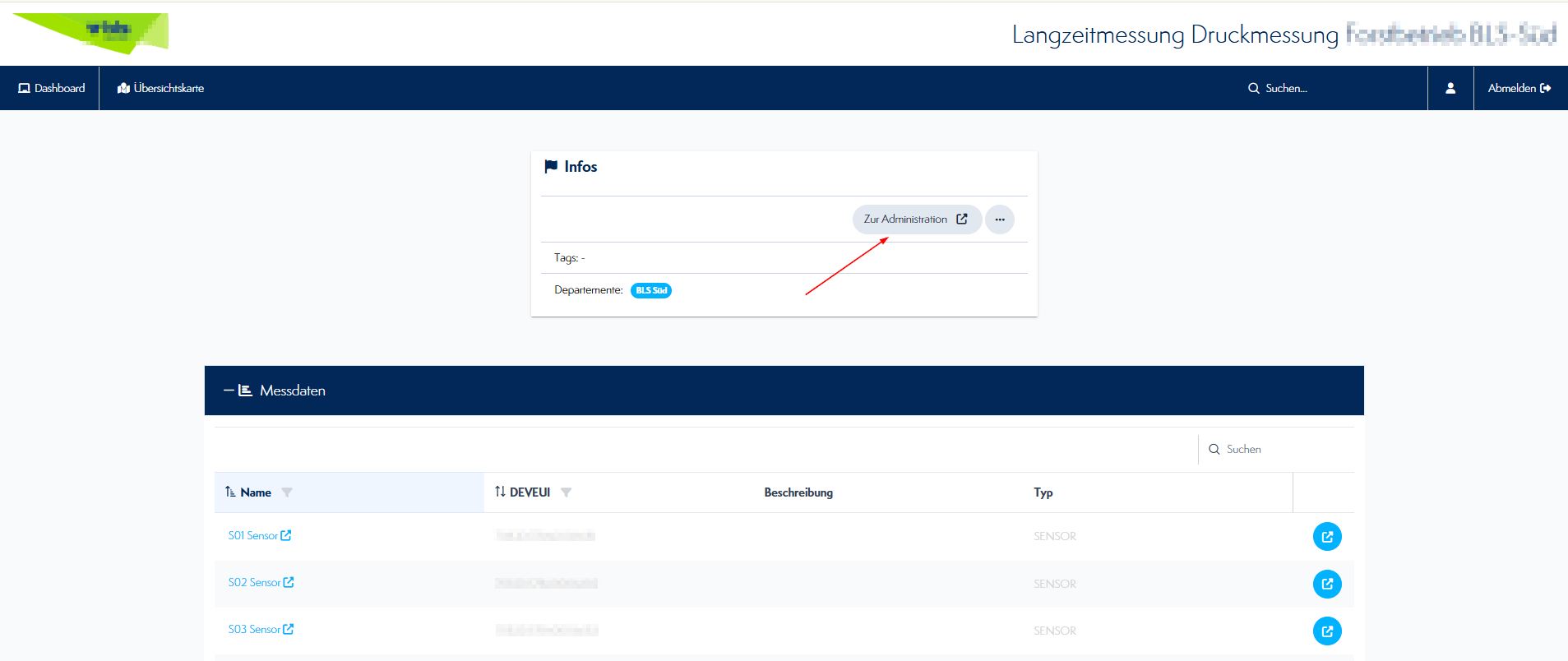
- Administration aufrufen
Um den Standort eines Sensors zu bearbeiten, müssen Sie zunächst in den Administrationsbereich des entsprechenden Projekts wechseln . Klicken Sie dazu im Dashboard unter dem Reiter „Infos“ auf die Schaltfläche „Zur Administration“ .
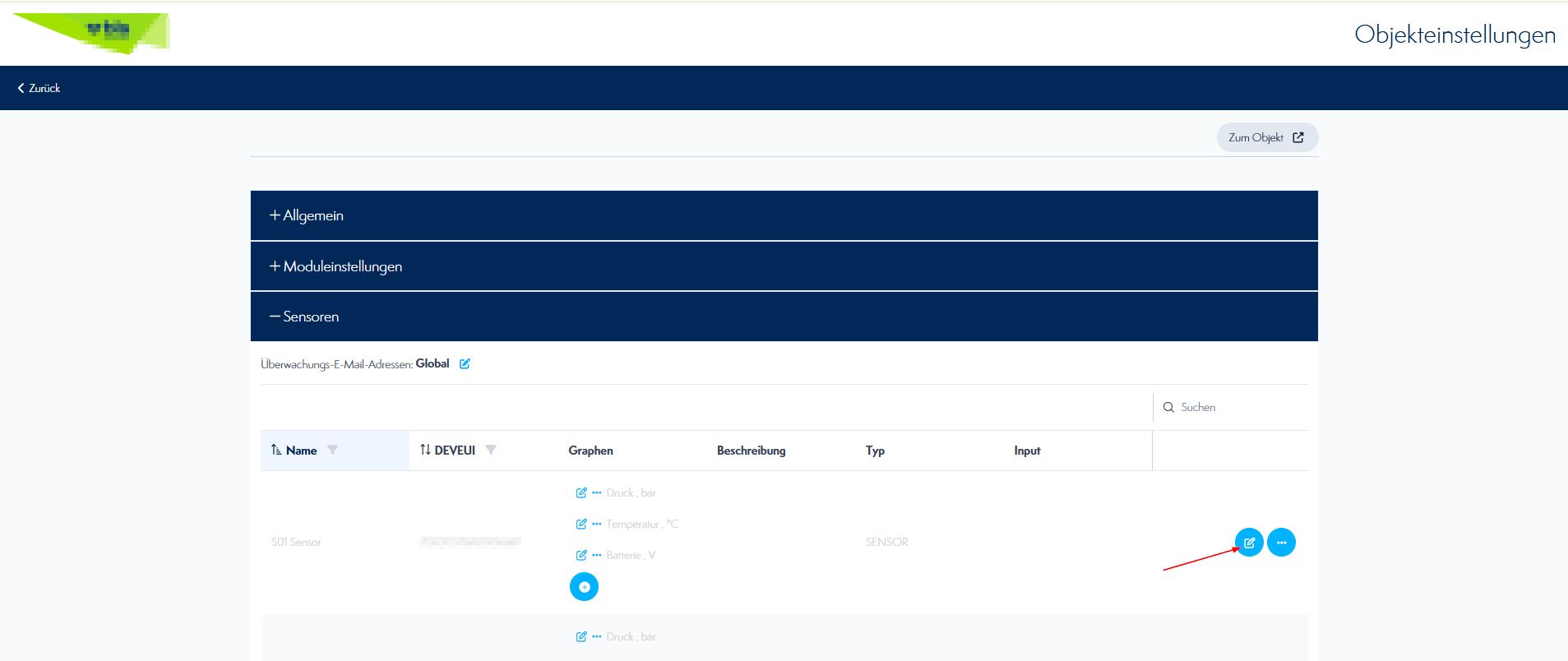
- Sensoreinstellungen öffnen
In den „Objekteinstellungen“ finden Sie die Verwaltung der zugehörigen Sensoren . Klappen Sie den Bereich „Sensoren“ auf . Suchen Sie den gewünschten Sensor in der Liste und klicken Sie auf das blaue Bearbeiten-Icon (Stiftsymbol) am rechten Rand der Zeile
- Standort-Auswahl aktivieren
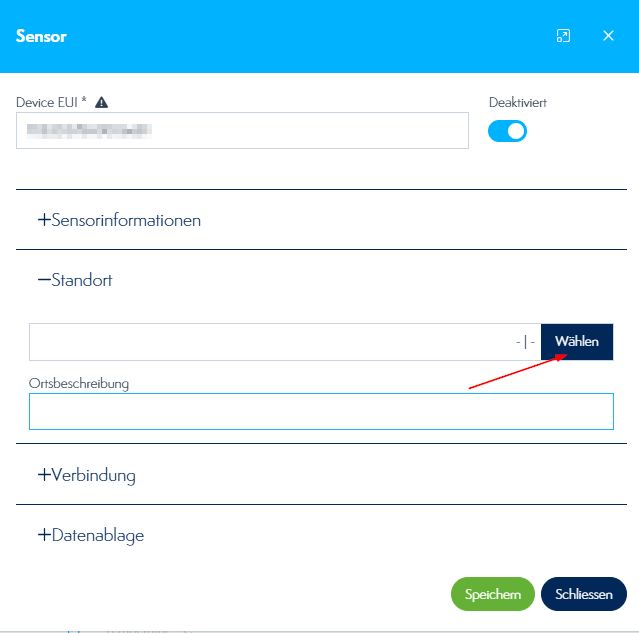
Es öffnet sich ein Detailfenster für den gewählten Sensor, in dem verschiedene Konfigurationen vorgenommen werden können
- Navigieren Sie zum Abschnitt „Standort“
- Klicken Sie auf die Schaltfläche „Wählen“, um die kartenbasierte Koordinatenauswahl zu öffnen
- Im Feld „Ortsbeschreibung“ können Sie zudem manuell Details zum Montageort angeben
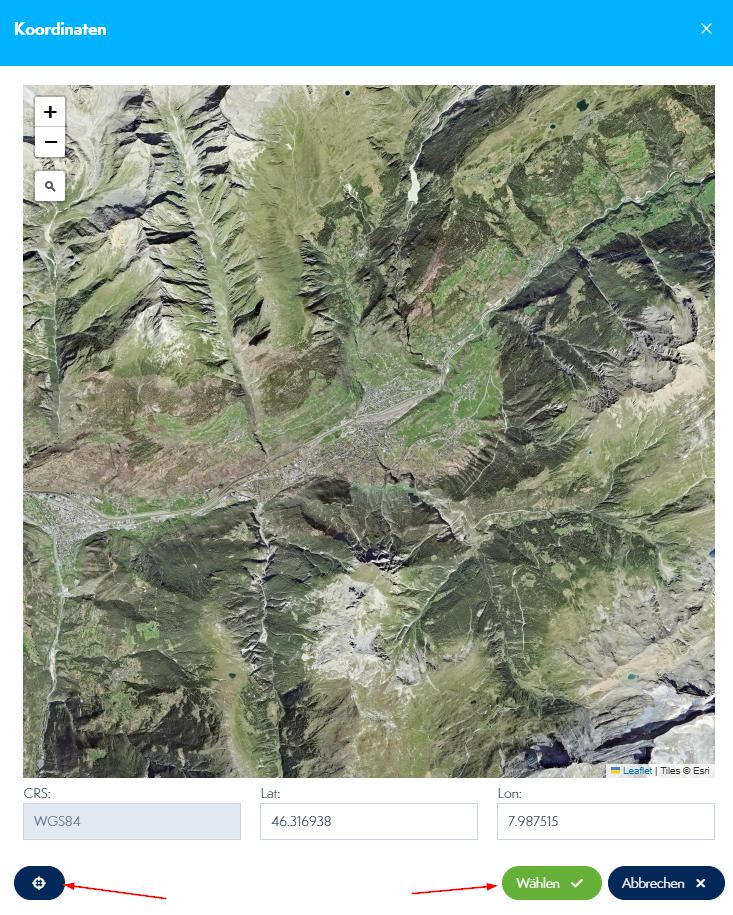
- Position auf der Karte festlegen
- Manuelle Auswahl: Durch einen Klick auf die Karte wird der Punkt markiert, und die Werte für „Lat“ (Breitengrad) sowie „Lon“ (Längengrad) werden automatisch erfasst
- Aktuellen Standort nutzen: Über das Fadenkreuz-Symbol unten links kann die aktuelle Position direkt übernommen werden
- Bestätigen Sie die Auswahl mit der grünen Schaltfläche „Wählen“
- Wichtig: Um die Zuweisung abzuschliessen, müssen Sie im ursprünglichen Sensor-Fenster abschliessend auf „Speichern“
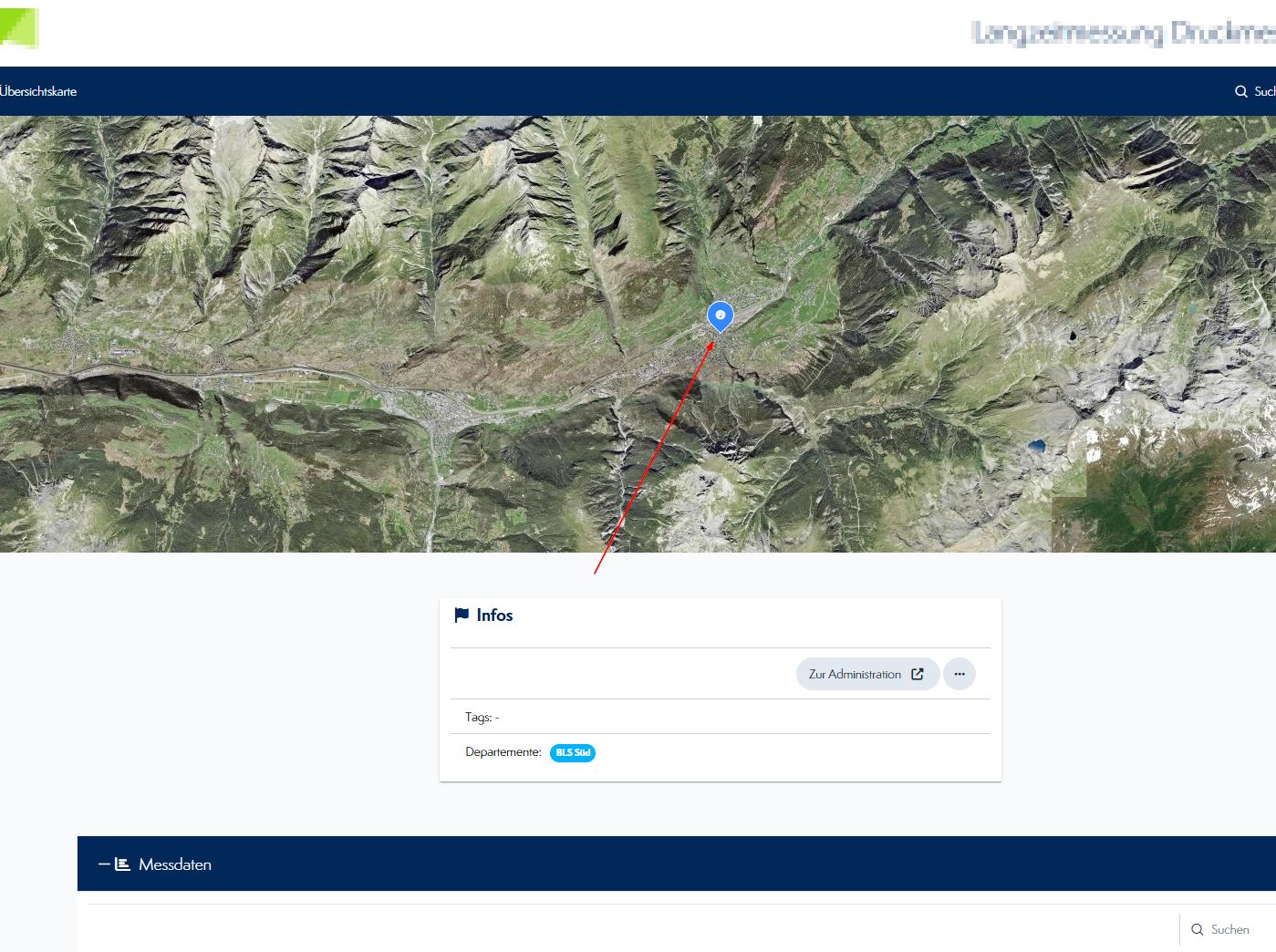
- Anzeige in der Projektübersicht
Nach der erfolgreichen Speicherung wird der Sensor automatisch in der Karte auf der Projektübersicht angezeigt. Ein blauer Pin markiert die gewählte Position, so dass der Sensor und seine Daten nun geografisch im Dashboard verortet sind.